
BeaterCore Ustawienia, martwa strefa i skala
Dryf to suwak. Przycinanie to suwak. Oba chowają się na wierzchu.
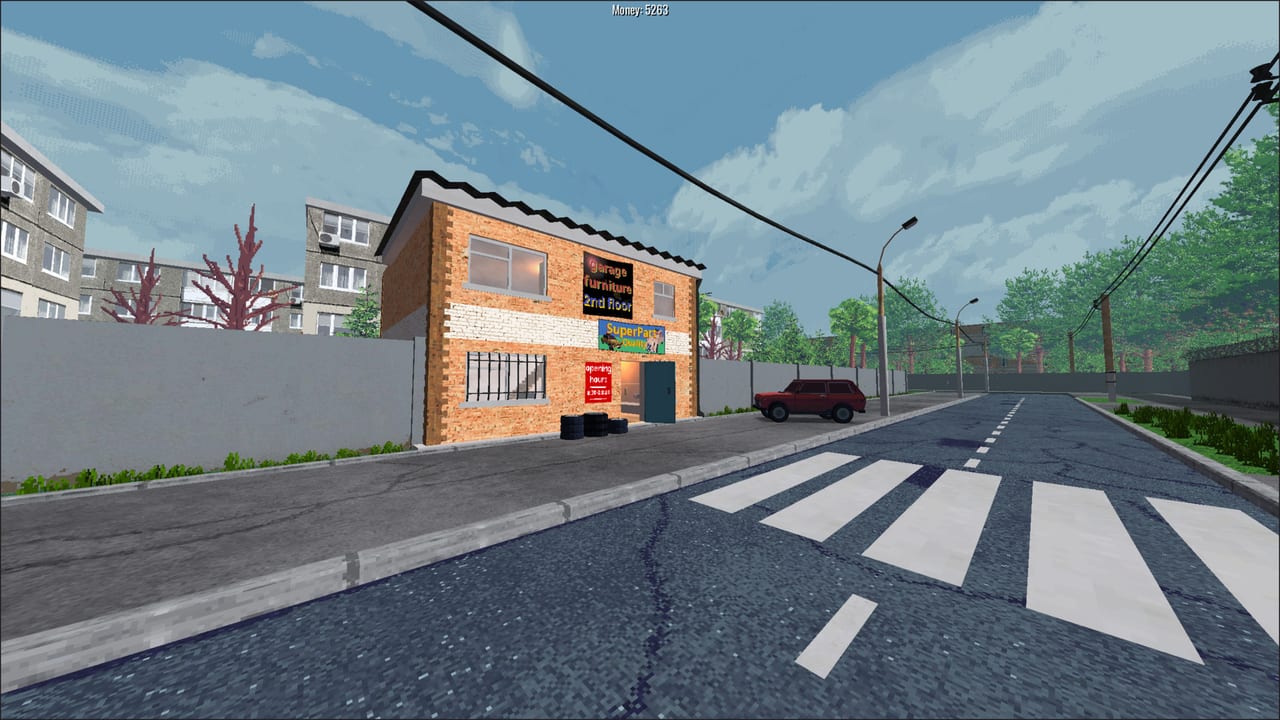
Dwie skargi tygodnia premiery brzmią jak brakujące funkcje. Nie są. Dryf analogów ma panel martwej strefy i liniowości. Niski FPS na starym GPU ma skalę renderu i jakość świateł. Ta strona to mapa ustawień, żebyś nie zwracał gry, która ten suwak już wysłała.
Bindy i chodzenie nadal żyją w sterowaniu. Specyfikacja i notatki o Intel HD żyją w wymaganiach sprzętowych. Przyjdź tutaj, gdy auto skręca samo albo warsztat przycina.
Właściwości analogów (malutki przycisk)
Otwórz ustawienia. Znajdź gaz, hamulec i skręt. Obok tych akcji analogowych jest sterowanie właściwości. Jest małe. Kilka dyskusji na Steam myślało, że martwej strefy nie ma, aż ktoś wskazał ten przycisk.
W środku: martwa strefa i liniowość osi analogowych. Podnieś martwą strefę, aż spoczywający drążek nie kręci kierownicą, a kamera pierwszoosobowa nie pełznie w warsztacie. Ustaw liniowość tak, by pierwsze milimetry drążka nie były pełnym skrętem.
Potem zapisz i stań na nogach. Jeśli widok nadal się obraca, podnieś też martwą strefę spoglądania. Zrób to przed eventem kontaktowym. Dryfujący pad wygląda jak dryfujące podwozie i zje boki opon, za które zapłaciłeś w sklepie z częściami.
Przebieg inputu ery 0.0.19 dodał to menu i zrzucił plik ustawień ze starszego formatu Ron. Jeśli film z lutego mówi, że opcji nie ma, jest nieaktualny. Zobacz notatki z patchy.
DualShock i DualSense są na stronie sklepu jako USB-only. Pady wyłącznie bezprzewodowe mogą po prostu nie zbindować. Pady Xbox są bezpieczniejszym plug-and-play. Klawiatura zostaje pełnoprawna, w tym w split screenie.
Skala renderu i jakość świateł
Skala renderu weszła w aktualizacjach ery 0.1.1 i jest niezależna od interfejsu. Zjedź ze skalą 3D bez kurczenia menu. To opcja atomowa, która nadal wygląda jak BeaterCore.
Jakość świateł przyszła z przebudową silnika 0.3.0, obok cięższych zmian pipeline’ów dekali, aut i terenu. Jeśli kurz i wykopane kamienie walą plac na 1 km, zjedź ze światłami, zanim odinstalujesz.
Kolejność prób:
- Martwa strefa, żebyś nie diagnozował GPU złym padem.
- Skala renderu.
- Jakość świateł.
- Mniej widoków split screen.
- Dopiero potem zwalaj winę na rzeźbę z modów.
Kompatybilność Steam Deck na stronie sklepu jest unknown. Martwa strefa i skala renderu to pierwsze dwa testy na handheldzie. Nie zakładaj oceny Verified.
UI, głośność i „press any key”
Suwaki pokazują wartości po 0.0.20. Jeśli suwak głośności wygląda jak wyłącznik mute, spójrz na liczbę. Suwaki głośności na padzie naprawiono w 0.0.14.
Prompty „press any key” biorą też kliki myszy, nie tylko klawisze. Jeśli karta wygląda na zamarzniętą, kliknij.
Dialogi NPC dostały paski przewijania i dźwięki UI w 0.1.1. Jeśli pitch sponsora jest ucięty, przewiń, zanim podpiszesz — sponsorzy.
Pięciominutowy przebieg ustawień
- Otwórz właściwości analogów. Ustaw martwą strefę i liniowość.
- Przejdź się po warsztacie. Potwierdź, że kamera śpi.
- Zjedź ze skalą renderu, jeśli plac przycina przy przesuwaniu.
- Zjedź z jakością świateł, jeśli kurz jest podatkiem.
- Przypisz interakcję od nowa, jeśli E gryzie się z innym narzędziem.
- Przełącz bagażnik raz, żeby naprawa w terenie nie była loterią.
Gdy te sześć punktów jest zrobione, idź kupić zapas. Ustawienia nie kończą trzeciego etapu. Tylko przestają cię okraść z koła przez duchowy skręt albo warsztat na 20 FPS.
Częste pytania
Szybkie odpowiedzi na najczęstsze pytania o BeaterCore.
Gdzie jest martwa strefa drążka w BeaterCore?
W menu właściwości obok akcji analogowych, takich jak gaz, hamulec i skręt. Przycisk jest mały. Podnieś, aż spoczywające drążki przestaną skręcać.
Czy skala renderu kurczy menu?
Nie. Skala renderu jest niezależna od interfejsu. Zjedź z rozdzielczością 3D bez kurczenia tekstu HUD.
Steam Deck — jaka oficjalna ocena?
Unknown na stronie sklepu. Przetestuj martwą strefę i skalę renderu sam. Szczegóły na wymaganiach sprzętowych.
Pad nadal dryfuje po martwej strefie.
Podnieś wartość jeszcze, sprawdź martwą strefę spoglądania w pierwszej osobie i potwierdź USB dla DualShock/DualSense. Klawiatura zostaje w pełni wspierana.